中国工商银行通用U盾(蓝牙版)使用说明书
1、产品介绍
通用U盾(蓝牙版)是工行为您提供的电子银行业务高级别安全工具,内置微型智能卡处理器,通过数字证书对电子银行交易数据进行加密、解密和数字签名,确保电子银行交易保密和不可篡改,以及身份认证的唯一性。可同时适用于手机和PC电脑,防止交易信息篡改,保证交易安全。可通过自带USB线连电脑、充电宝充电。
温馨提示:通用U盾默认初始密码为12345678。
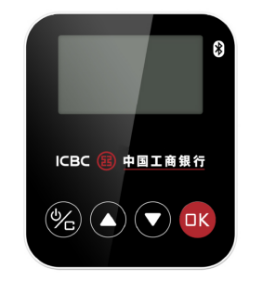
显示屏:显示状态提示和交易信息
开关机/取消键 :长按此键3秒实现开关机,在交易签名时,点击此键取消交易。
上翻键 :显示信息超过一屏幕时,用此键翻页。
下翻键 :显示信息超过一屏幕时,用此键翻页。
确认键 :交易签名时,点击此键确认交易。
2、PC网银U盾使用说明
2.1 U盾驱动安装
1. 首次使用中国工商银行企业(个人)网上银行,请将中国工商银行U盾插入电脑,系统会提示下载工行网银助手,点击“确定”完成网银助手的下载安装。
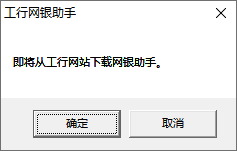
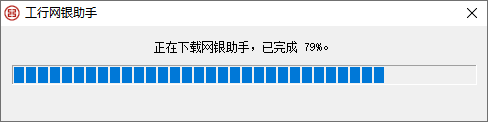
如果驱动没有提示下载安装,请打开“我的电脑”双击 “CD驱动器 ICBC Ebanking”。
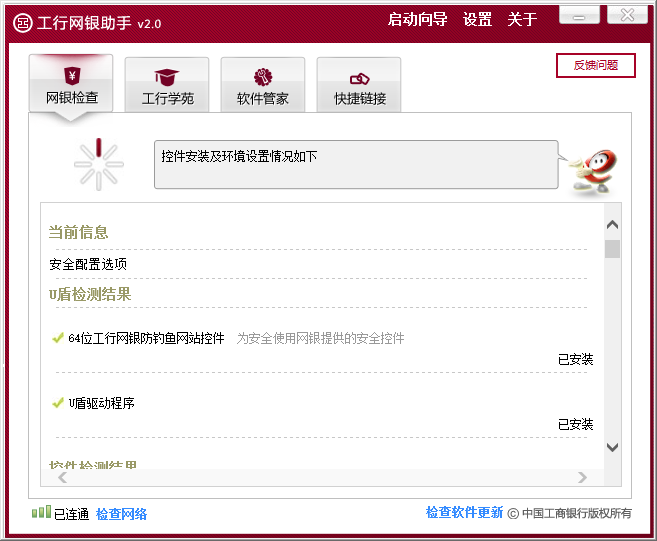
2.安装网银助手成功后会进入网银检查页面对电脑环境进行自动检测和配置,安装网银控件及U盾驱动。
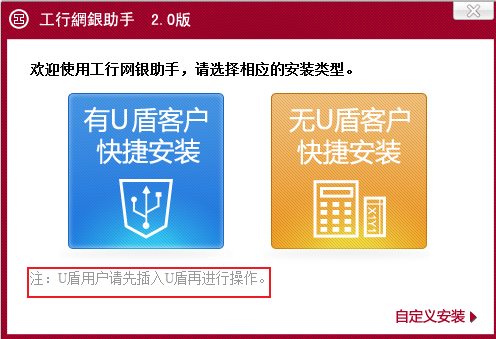
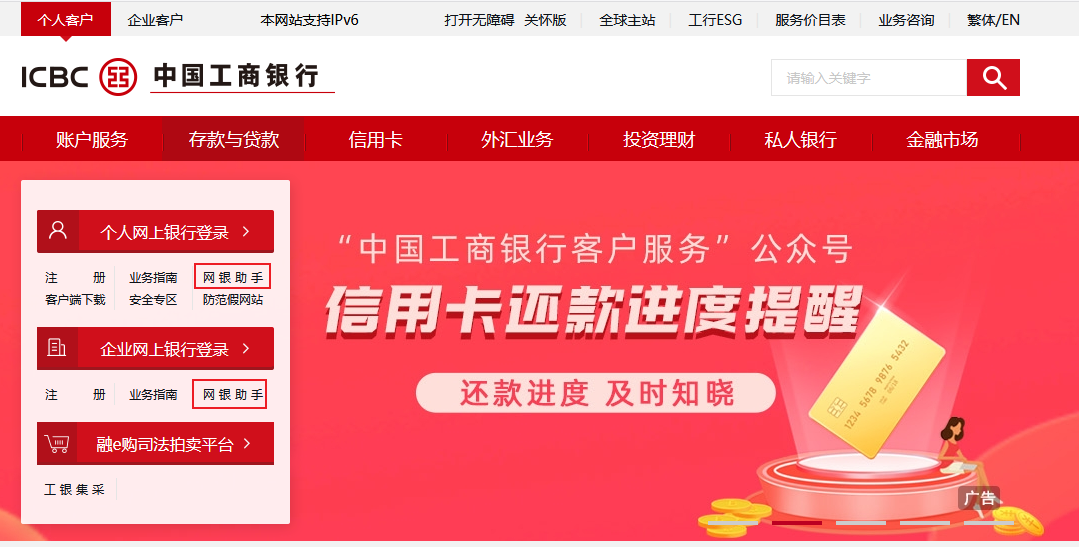
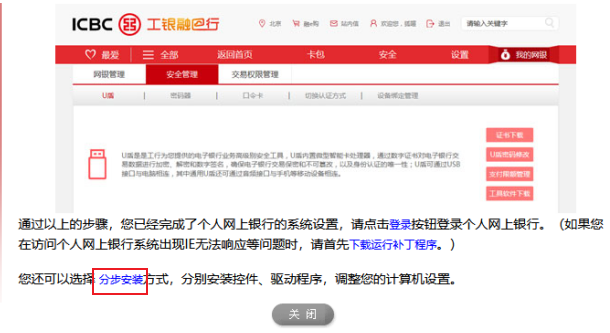
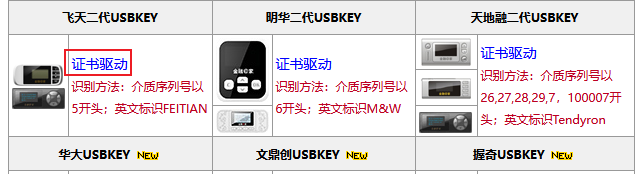
3.若以上方式未能有效安装U盾驱动,请前往中国工商银行官网(https://www.icbc.com.cn/),选择“网银助手”跳转到中国工商银行个人网上银行配置页面,选择最下方的“分步安装”,点击“飞天二代USBKey--证书驱动”进行手动下载与安装。
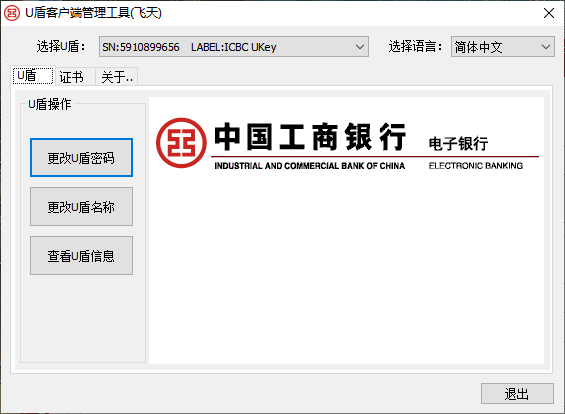
2.2 U盾管理
2.3 U盾转账
步骤1 通过自带USB数据线连接通用U盾和电脑。
步骤2步骤2 输入用户名、登录密码登录网上银行,选择【转账汇款】,填写交易数据,选择认证方式为U盾认证,输入U盾密码。
注:请在交易转账前确认收款人姓名及收款账号正确无误!
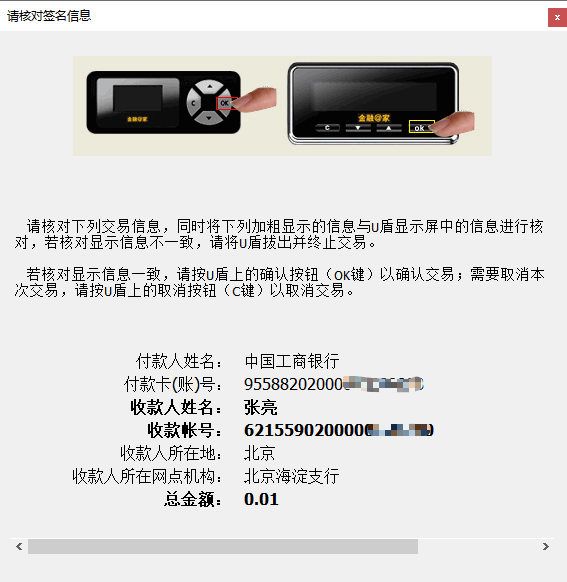
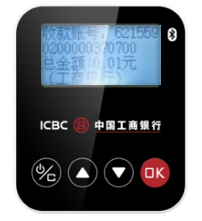
步骤3 U盾屏幕中即时显示该笔交易的交易信息,您可以通过上下翻页按键查看并核对U盾屏幕中显示的交易信息与您所需提交的交易信息是否一致,确认无
误后请点击U盾上面的按键两次完成交易。如对交易信息存有疑问或想要取消本次交易,请点击按键撤销该笔交易。交易完成后,退出账户,长按键关机。
3.手机银行通用U盾(蓝牙版)使用说明
说明:手机银行使用通用U盾(蓝牙版),仅需要进行一次通用U盾(蓝牙版)配对操作,请按实际操作流程提示信息进行配对操作;如果更换手机或重新安装手机银行APP,通用U盾(蓝牙版)需要重新配对。
3.1手机银行登录
3.1.1 企业手机银行登录
步骤1 Android系统手机,打开手机蓝牙,12以下需要打开位置信息(GPS定位);鸿蒙NEXT和IOS系统手机,打开蓝牙。
步骤2 长按通用U盾(蓝牙版)开关键,直到显示金融@家。
步骤3 手机上打开【工行企业手机银行】APP,勾选隐私政策,点击进行U盾登录。
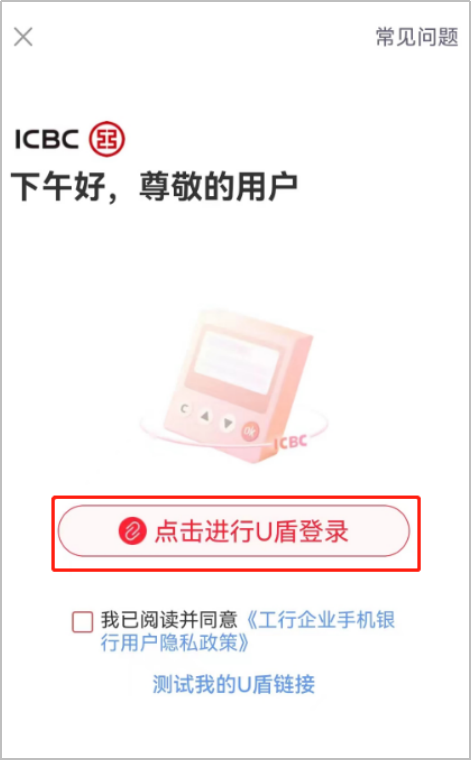
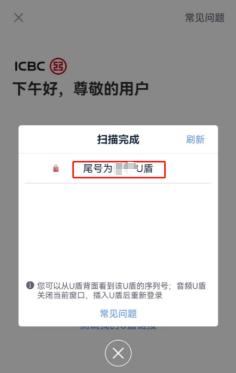
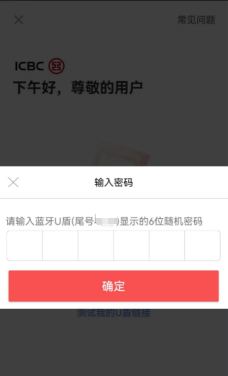
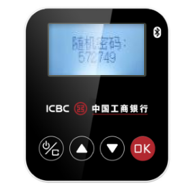
步骤4 在扫描界面中根据通用U盾(蓝牙版)背面的序列号选择目标U盾,需要输入U盾屏幕上显示的6位随机配对码(如果密码输入错误,随机密码会自动更新 ,允许再次输入;错误次数达3次后,U盾自动关机),按提示信息登录工行企业手机银行。
3.1.2 个人手机银行登录
步骤1 Android系统手机,打开手机蓝牙,12以下需要打开位置信息(GPS定位);鸿蒙NEXT和IOS系统手机,打开蓝牙。
步骤2 手机上打开【中国工商银行】APP,输入用户名和登录密码登录手机银行APP。
3.2 通用U盾转账交易
步骤1 打开手机蓝牙开关,连接通用U盾(蓝牙版)。
步骤2 选择“转账”,填写交易数据,选择认证方式为U盾认证,输入U盾密码。
注:请在交易转账前确认收款人姓名及收款账号正确无误!
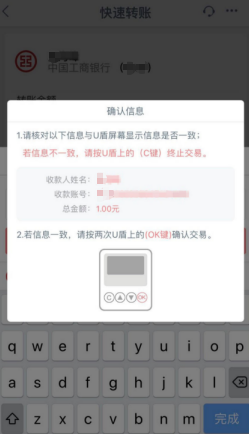
步骤3 U盾屏幕中即时显示该笔交易的交易信息,您可以通过上下翻页按键查看并核对U盾屏幕中显示的交易信息与您所需提交的交易信息是否一致,确认无误后请点击U盾上面的按键两次完成交易。如对交易信息存有疑问或想要取消本次交易,请点击按键撤销该笔交易。交易完成后,退出账户,长按键关机。
3.3 个人手机银行通用U盾密码修改
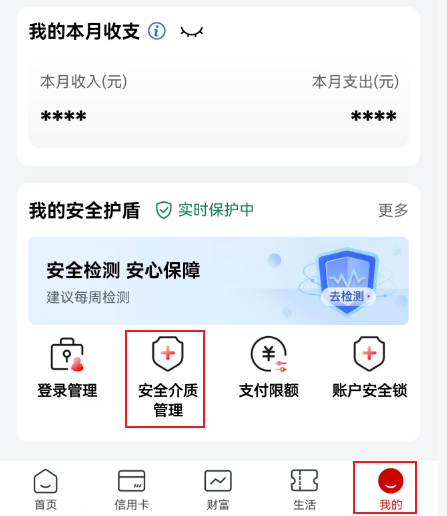
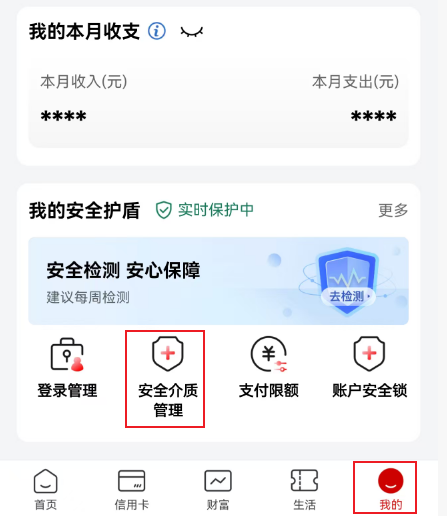
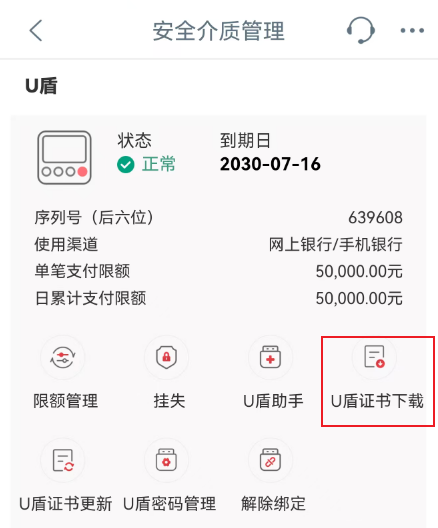
步骤1 在手机银行APP “我的”页面,选择【安全介质管理】--【U盾密码管理】。
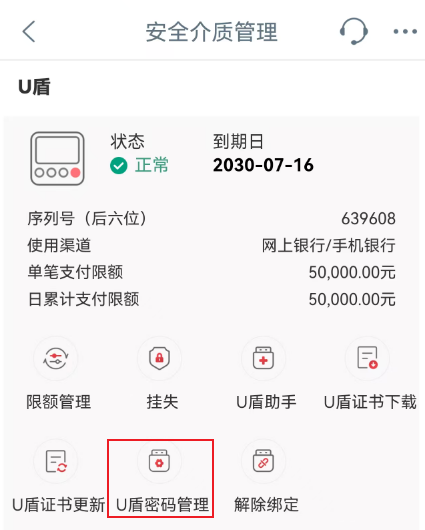
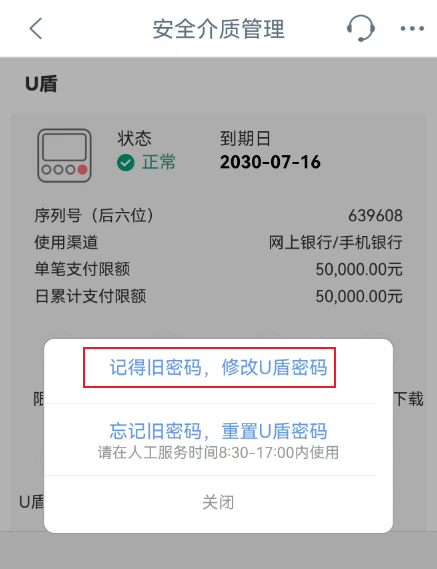
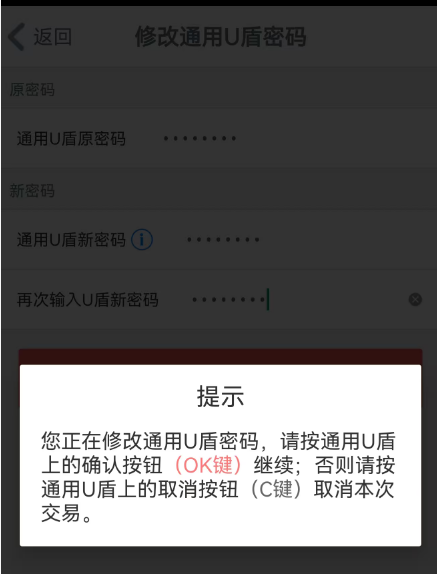
步骤2 选择【记得旧密码,修改U盾密码】,长按通用U盾(蓝牙版)开关键,直到显示金融@家,按提示信息完成密码修改操作。
3.4 个人手机银行通用U盾证书下载
在手机银行APP【我的】页面,选择【安全介质管理】--【U盾证书下载】,手机银行会自动扫描周围的通用U盾(蓝牙版)进行连接,如果首次使用通用U盾(蓝牙版),需要输入U盾屏幕上显示的6位随机配对码进行配对,完成证书下载操作。
4、注意事项
1.如果通用U盾(蓝牙版)屏幕不亮或电池显示电量较低,需要连接电脑或充电器充电。
2.通用U盾(蓝牙版)内置标准锂电池,支持USB快充,初次使用建议充电3小时以上;另请妥善保管,避免受潮、浸泡。
3.使用完毕后,请及时关机以节约用电。
4.不能在系统设置中连接配对通用U盾(蓝牙版),需通过手机银行APP连接。
5、常见使用问题
1.问:忘记U盾密码,错误尝试6次后导致U盾锁定,怎么办?
答:为保障您的U盾安全,验证U盾密码错误6次后,会提U盾锁定,您可到中国工商银行网点进行初始化并重新下载客户证书。
2.问:U盾屏幕显示信息和输入的信息不一样,怎么办?
答:如果发现该现象,说明此次交易有问题。请按U盾“C”键取消交易,并且马上联系中国工商银行客服。
3.问:银行交易中,在U盾屏幕有内容显示的时候,长时间不操作,有什么影响?
答:为了保证您的安全,在长时间不操作U盾的情况下,U盾屏幕会在15分钟后显示超时,自动取消该交易。
4.问:通用U盾(蓝牙)链接手机上时来电话,如何接电话?
答:请直接接通电话,不影响正常使用。
【安全提示】
U盾是在交易过程中用于认证客户身份的专用设备,限于您本人使用,请务必妥善保管。经过U盾认证的交易信息代表了您的真实交易意图,请在输入密码前确认交易信息。在任何情况下,请不要将密码告诉其他人。不要相信通过电话、短信、邮件等方式索要各种密码的行为,如有疑问,可致电24小时客服热线:95588。